こんにちは!パパとまるです。
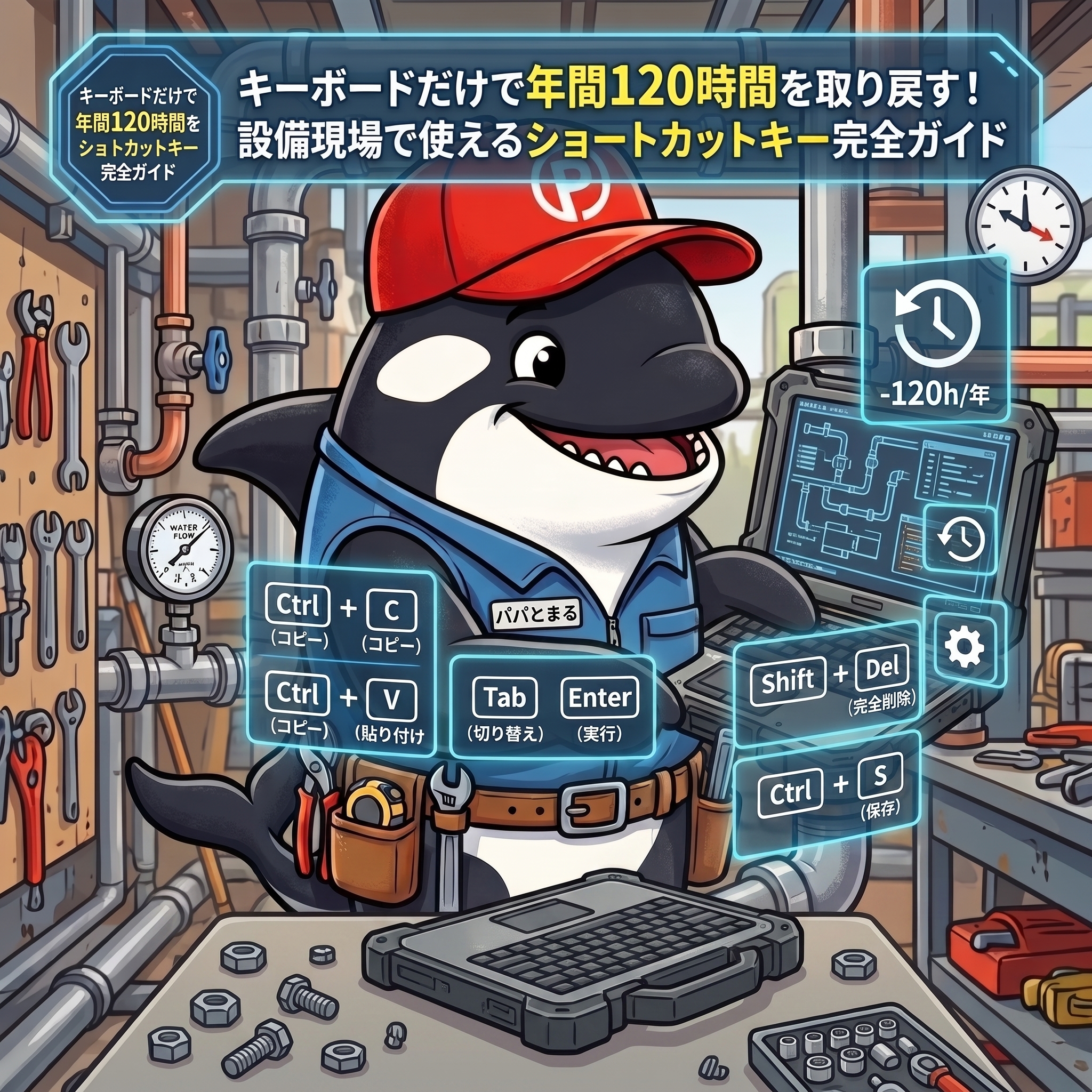
設備管理の現場でも、Excelや報告書の作成は毎日の業務ですよね。実は「ショートカットキーを使うか・使わないか」だけで、年間120時間以上の差が生まれるというデータがあります。今日は、現場で働く方が今日からすぐ実践できるショートカットキーを厳選してご紹介します!
目次
こんなお悩み、ありませんか?
- 「点検報告書を作るたびに時間がかかって、残業が増えてしまう…」
- 「Excelでスクロールしたり、メニューを探したりするのが地味に面倒」
- 「パソコン操作が遅くて、仕事が追いつかない…」
なぜショートカットキーで効率化できるの?
理由はシンプルです。マウスを動かす「無駄な移動コスト」をゼロにできるからです。
マウス操作の場合、1クリックだけでもこれだけの動作が発生します。①手をキーボードからマウスに移す(約1秒)②目的のボタンやメニューを探す(約2〜5秒)③クリックする(約1秒)④手をキーボードに戻す(約1秒)。合計:約5〜8秒
一方、ショートカットキーなら指を動かして押すだけ。約1秒で完了します。
数字で見る!ショートカットキーの時間短縮効果
| 比較項目 | 数値 |
|---|---|
| 1クリックあたりの時間 | 約0.5秒 |
| 1日あたりのクリック数(平均) | 約3,000回 |
| マウス操作だけの場合の消費時間 | 1日 約25分 |
| ショートカット活用後の短縮時間 | 1日 約12〜13分 |
| 年間(240日換算)の節約時間 | 約48〜120時間 |
- PowerPoint でスライド20枚作成:ショートカットなし220分 → あり120分(100分の短縮!)
- Excelの日常操作10選だけで、1日あたり80秒以上の節約。年間約33時間の短縮
Windows11で使えるおすすめショートカット TOP7
| 順位 | ショートカット | 操作内容 | 短縮効果 |
|---|---|---|---|
| 1位 | Win + E | エクスプローラーを一発起動 | 5秒→1秒 |
| 2位 | Win + Shift + S | 範囲指定スクリーンショット | 25秒→3秒 |
| 3位 | Win + Z | スナップレイアウト表示(Win11専用) | 8秒→1秒 |
| 4位 | Alt + Tab | ウィンドウの瞬時切り替え | 8秒→2秒 |
| 5位 | Ctrl + H | 一括置換 | 15秒→1秒 |
| 6位 | Win + D | デスクトップを素早く表示 | 4秒→1秒 |
| 7位 | Win + C | Copilot(AI)を即起動(2025年〜) | 6秒→1秒 |
Excelで使えるおすすめショートカット TOP7
| 順位 | ショートカット | 操作内容 | 短縮効果 |
|---|---|---|---|
| 1位 | Ctrl + End | データの最終行へ一瞬でジャンプ | 12秒→1秒 |
| 2位 | Ctrl + ; | 今日の日付を自動入力 | 8秒→1秒 |
| 3位 | Ctrl + Shift + L | フィルターON/OFF | 6秒→1秒 |
| 4位 | Ctrl + D | 上セルの値をそのままコピー | 5秒→1秒 |
| 5位 | Ctrl + 1 | セルの書式設定を即起動 | 10秒→1秒 |
| 6位 | Ctrl + 矢印キー | データの端へジャンプ | 4秒→1秒 |
| 7位 | F2 | セル編集モード | 2秒→1秒 |
覚えるコツは「1週間に3つだけ」
ショートカットキーを一気に全部覚えようとすると必ず挫折します。パパとまる流の攻略法は「今週使う3つを決める → ポストイットに書いてモニターに貼る → 1週間使い続けて体に染み込ませる → 次の週に新しい3つへ進む」。これだけで3ヶ月後には30個以上が自然と使えるようになります。
まとめ
- ショートカットキーは「1操作あたり数秒」の節約
- 積み上げると年間48〜120時間の時間を生み出せる
- まずは今週の「3つ」だけ意識して使ってみよう!
設備現場の忙しい日々の中でも、小さな効率化の積み重ねが大きな余裕を生みます。一緒に業務改善を進めていきましょう!
ショートカットキー一覧表 無料ダウンロード
この記事で紹介したショートカットキーを一覧にまとめました。印刷してモニター横に貼っておくと便利です!
📊
Excelファイル
Windows・Excel ショートカット各20種
時間短縮シミュレーション付き(3シート)
🟢
Googleスプレッドシート
ブラウザですぐ閲覧・コピー可能
スマホからも確認できます
設備現場の業務改善ラボ|パパとまる 「現場の人が、現場で使える改善を。」
コメント