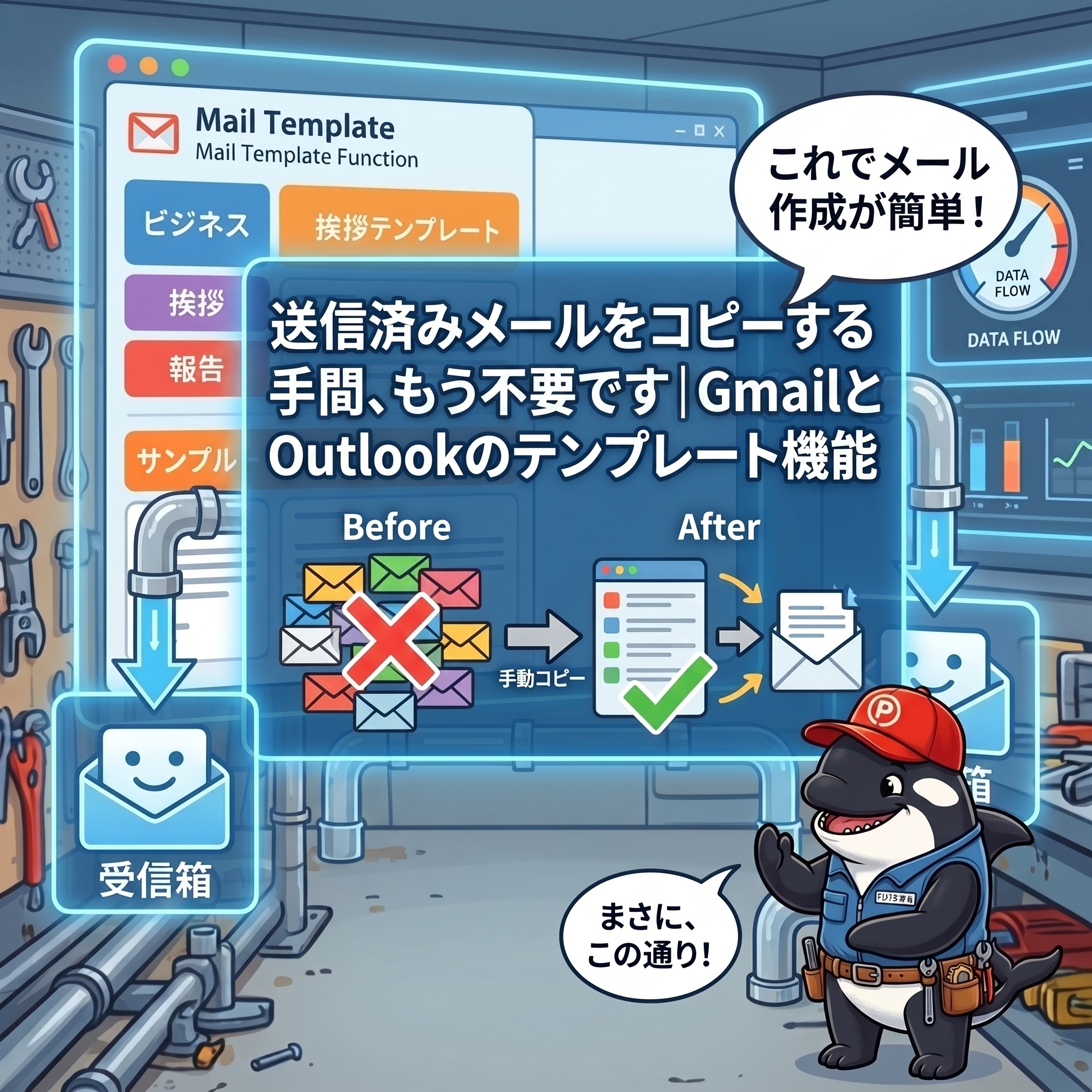
取引先への請求書送付、毎月のご挨拶メール、新規のお問い合わせへの返信——。
こういった定型文が多いメールを送るとき、こんな方法を使っていませんか?
「送信済みフォルダを開いて、前回のメールをコピーして、宛先だけ直して送る」
実はこの作業、地味に時間を取られています。1回あたり2〜3分とすると、毎日5通だけでも1日15分、年間で約62時間。丸2日以上が”コピペ作業”に消えている計算です。
今回は、この手間をゼロにできるメールのテンプレート機能をご紹介します。
テンプレート機能って何?
一度作った定型文を保存しておき、メール作成時にワンクリックで本文に呼び出せる機能です。
- 本文をまるごと保存できる
- 件名・あいさつ・署名まで一括挿入できる
- 何度でも使い回せる
コピペより格段に速く、入力ミスも減ります。
Outlook(Microsoft 365)でのテンプレート機能の使い方
Outlookでは「マイ テンプレート」という機能を使います。
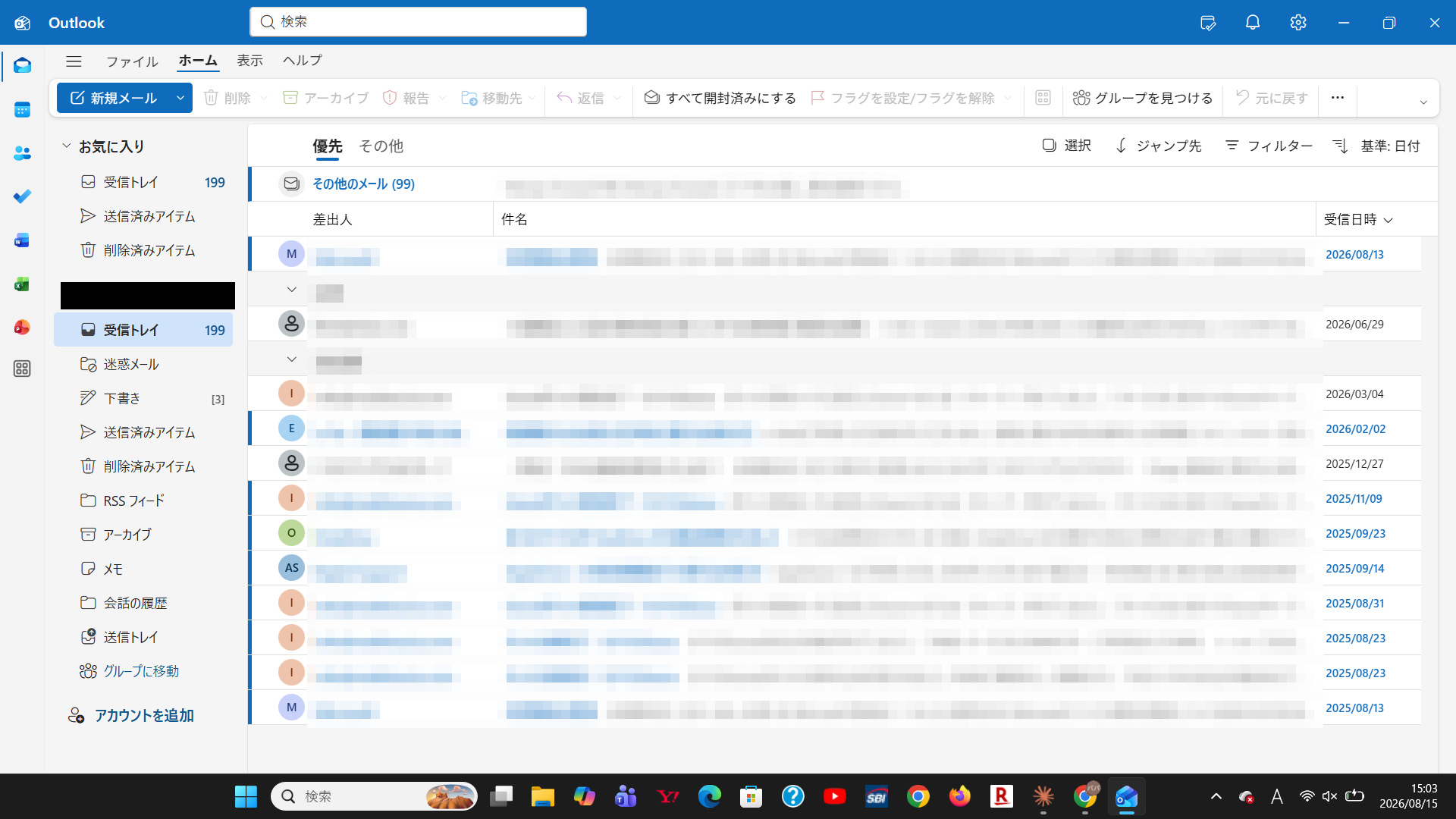
① 新規メールを作成する
「新規メール」ボタンをクリックして、メール作成画面を開きます。
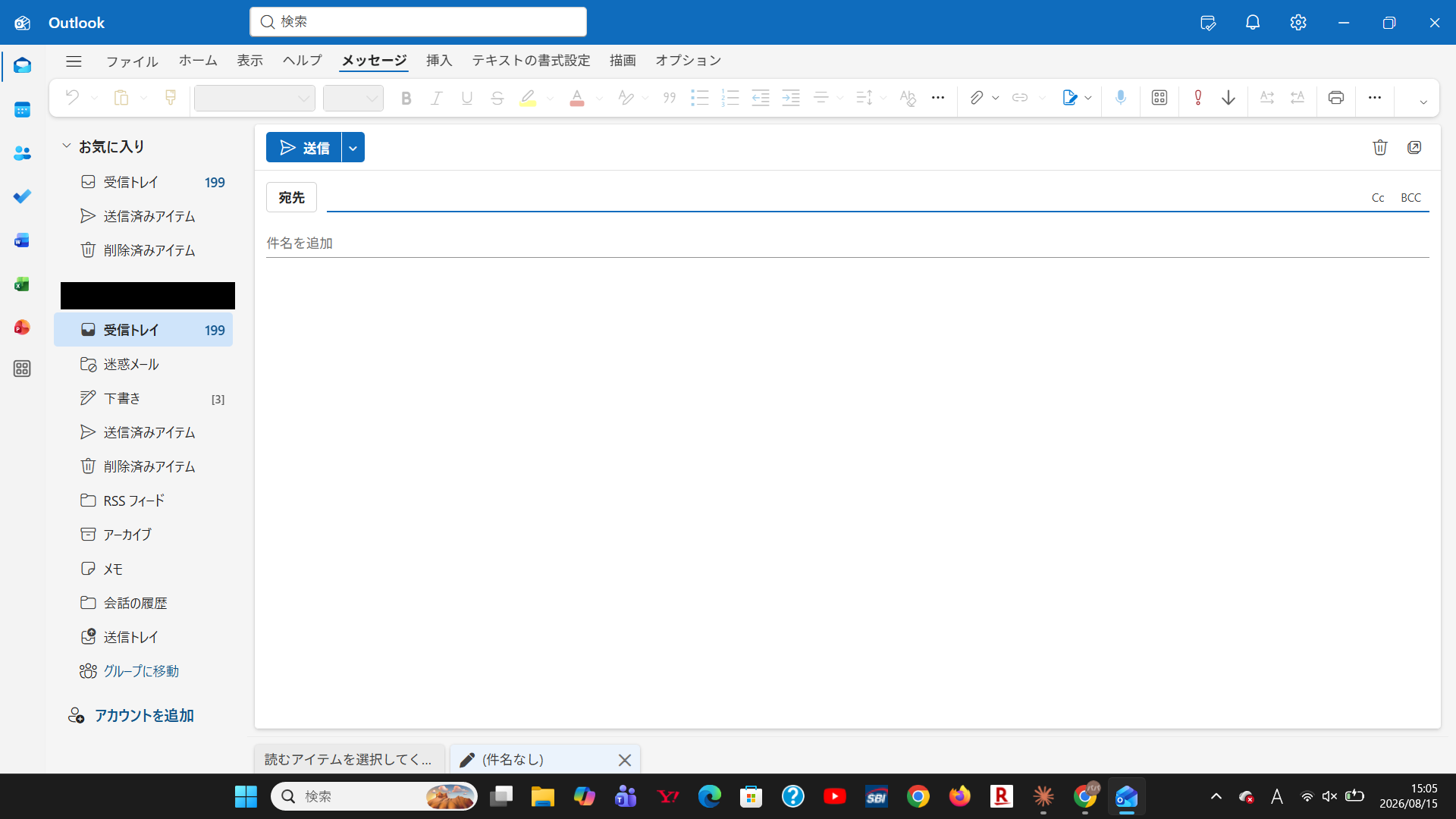
② 「挿入」→「アプリ」→「マイ テンプレート」を選ぶ
作成画面が開いたら、上部タブの「挿入」をクリック。次に「アプリ」ボタンをクリックします。
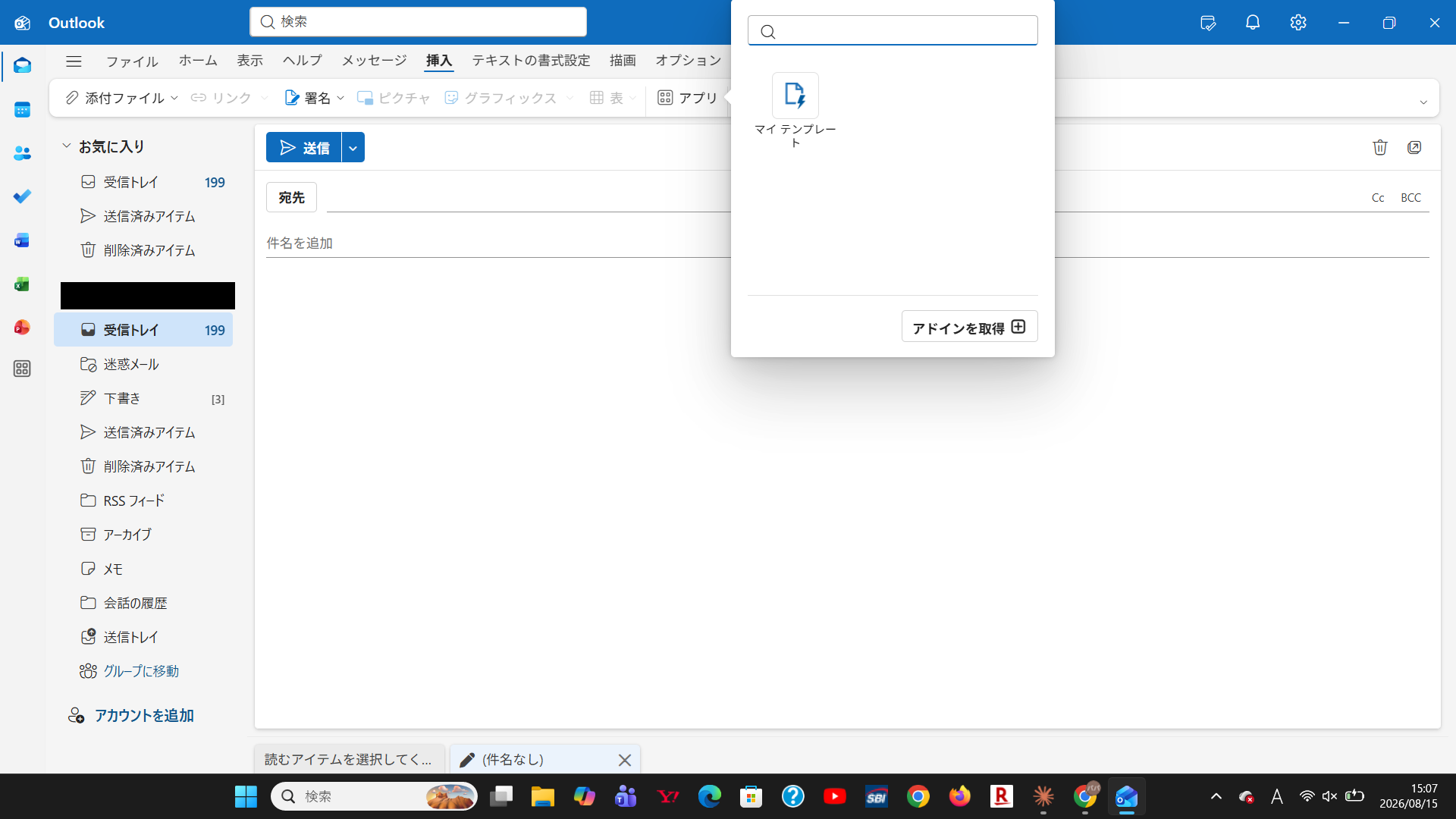
「マイ テンプレート」を選ぶと、画面右側にテンプレートパネルが表示されます。
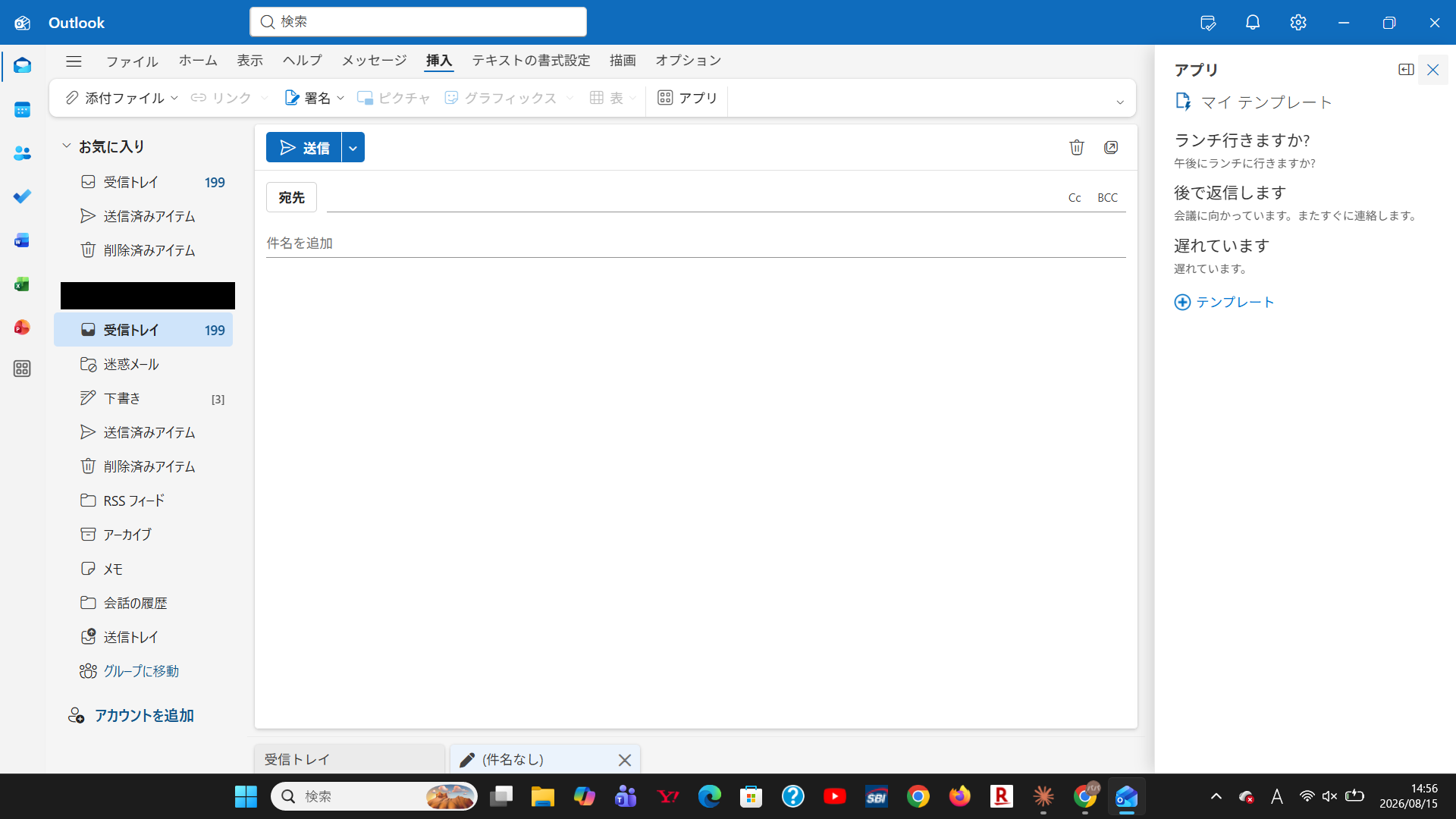
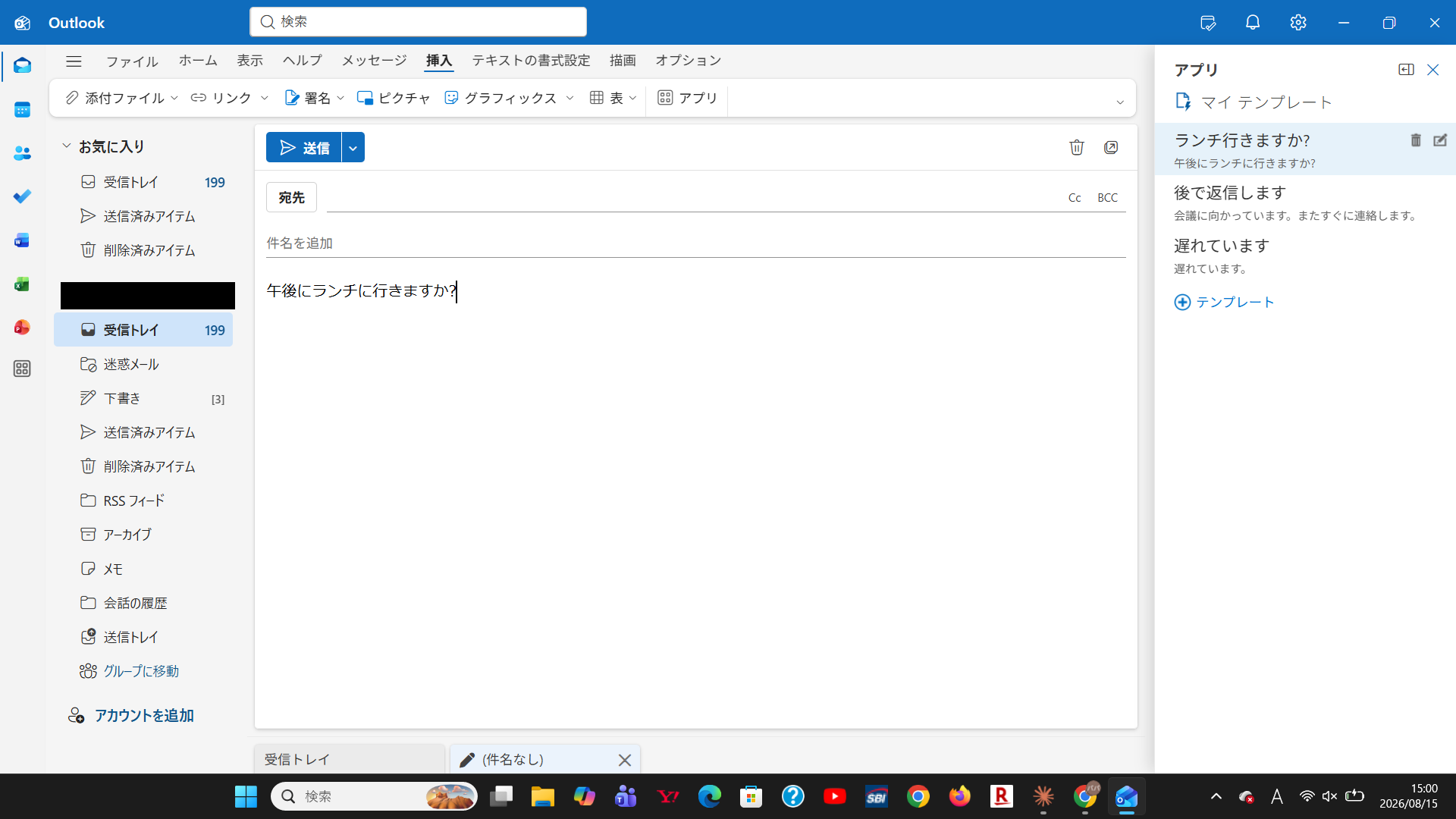
③ テンプレートを選んでクリックするだけ
一覧からテンプレートをクリックすると、本文に自動挿入されます。
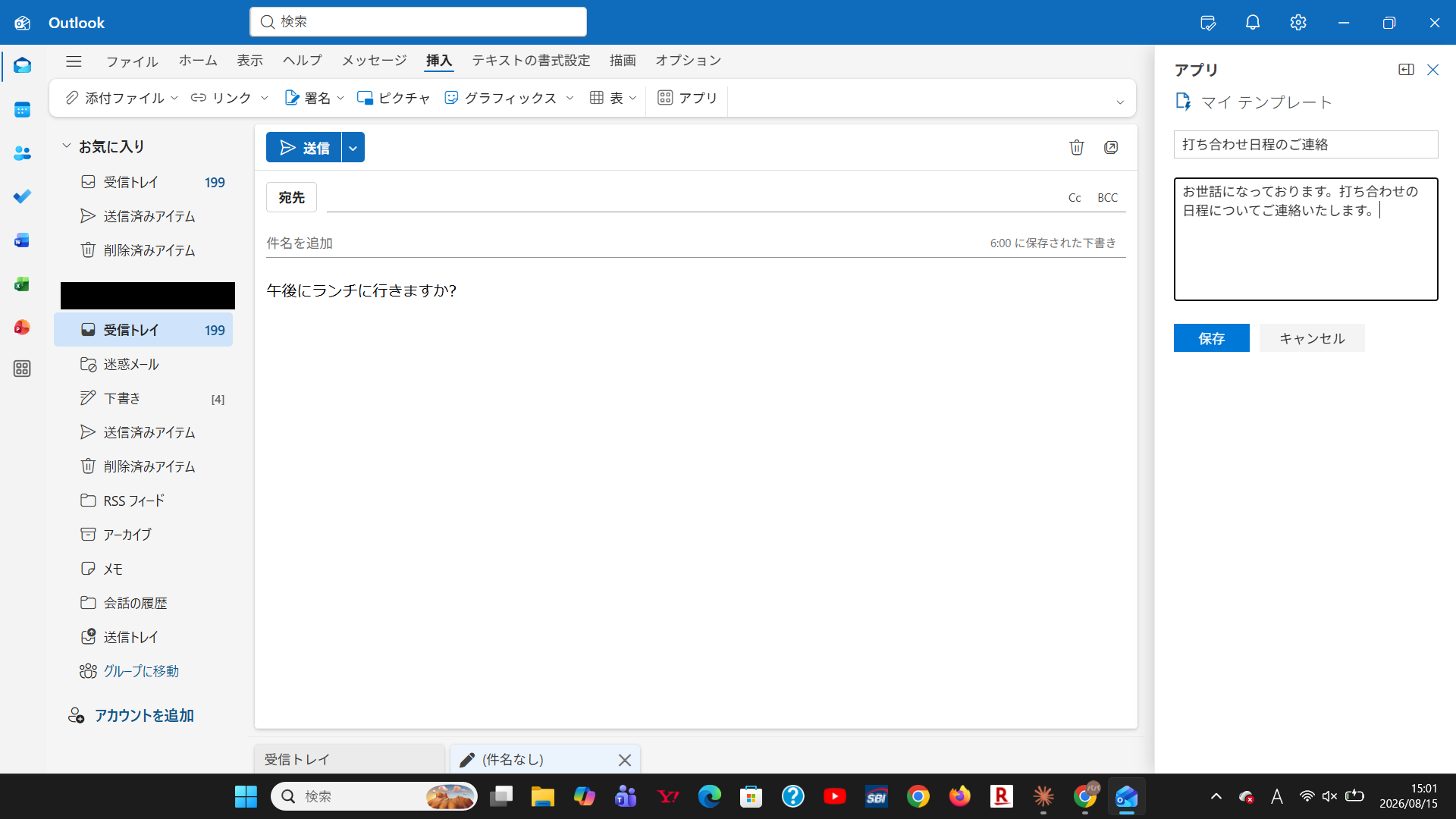
④ 新しいテンプレートを作成する
「+テンプレート」ボタンから、タイトルと本文を入力して保存できます。
Gmail でのテンプレート機能の使い方
Gmailでは、まず設定から「テンプレート」機能を有効にする必要があります。
① Gmail の受信トレイを開く
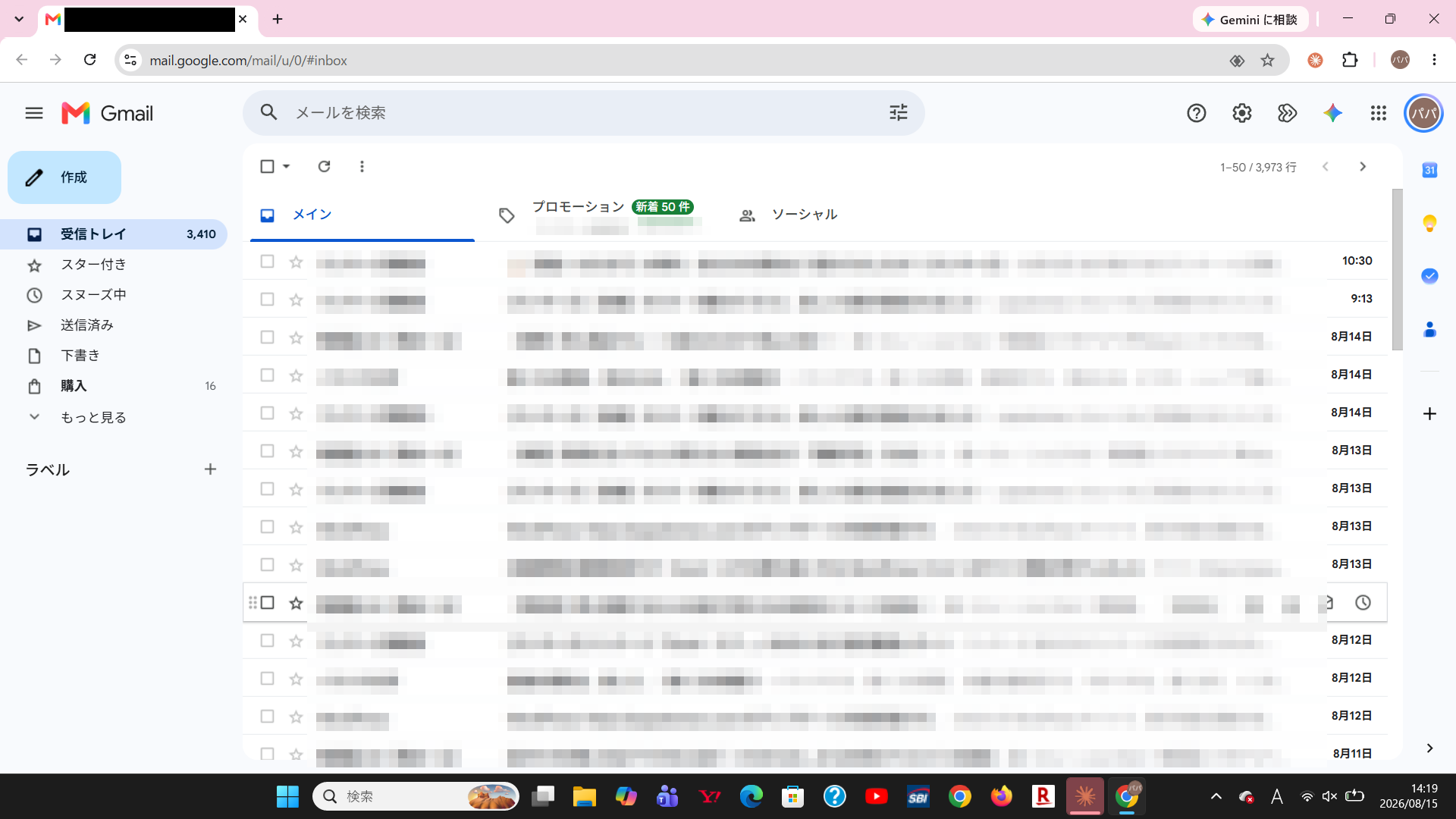
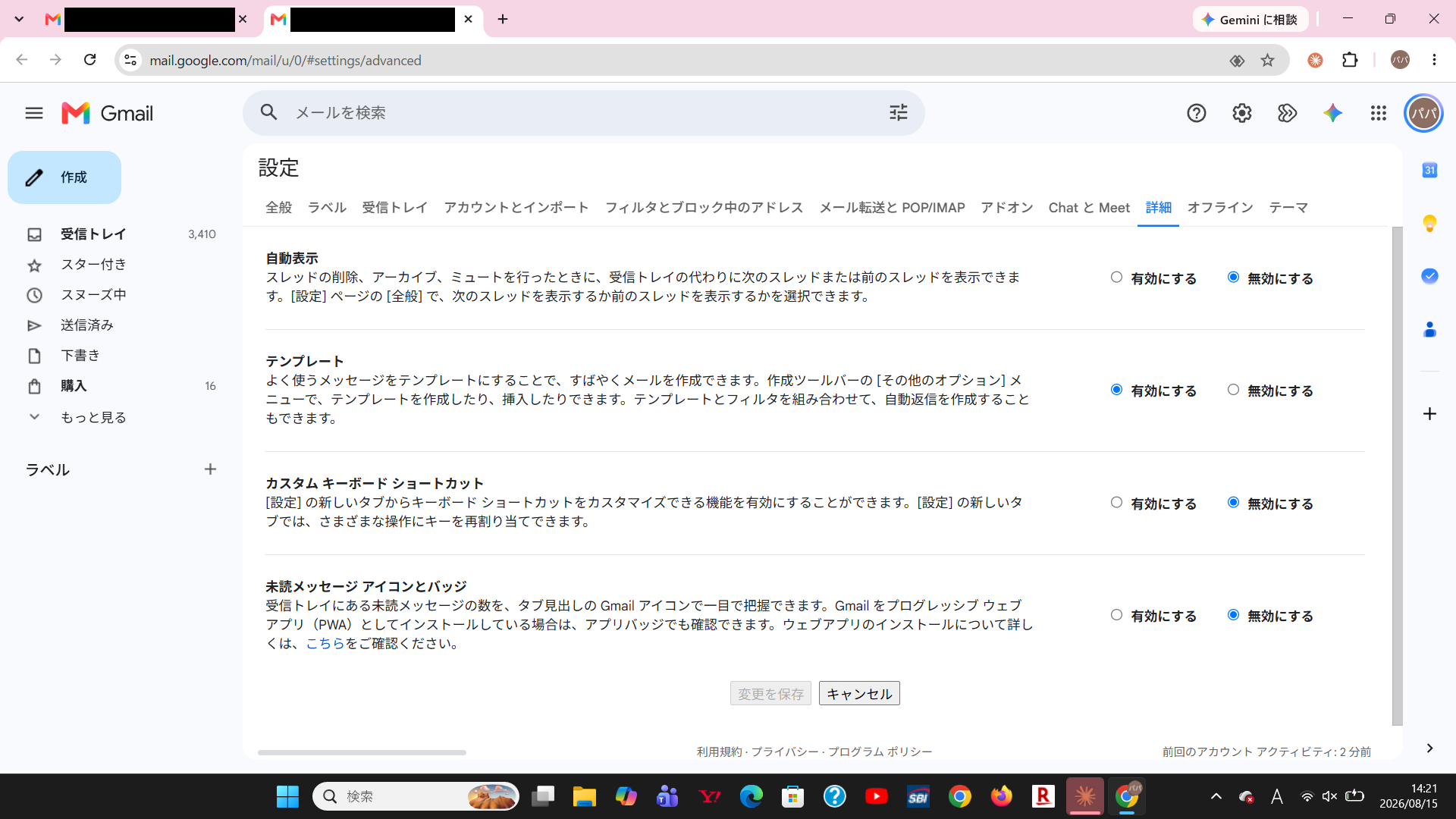
② 設定の「詳細設定」でテンプレートを有効にする
歯車アイコン →「すべての設定を表示」→「詳細設定」タブをクリック。「テンプレート」の項目を「有効にする」に切り替えて、「変更を保存」します。
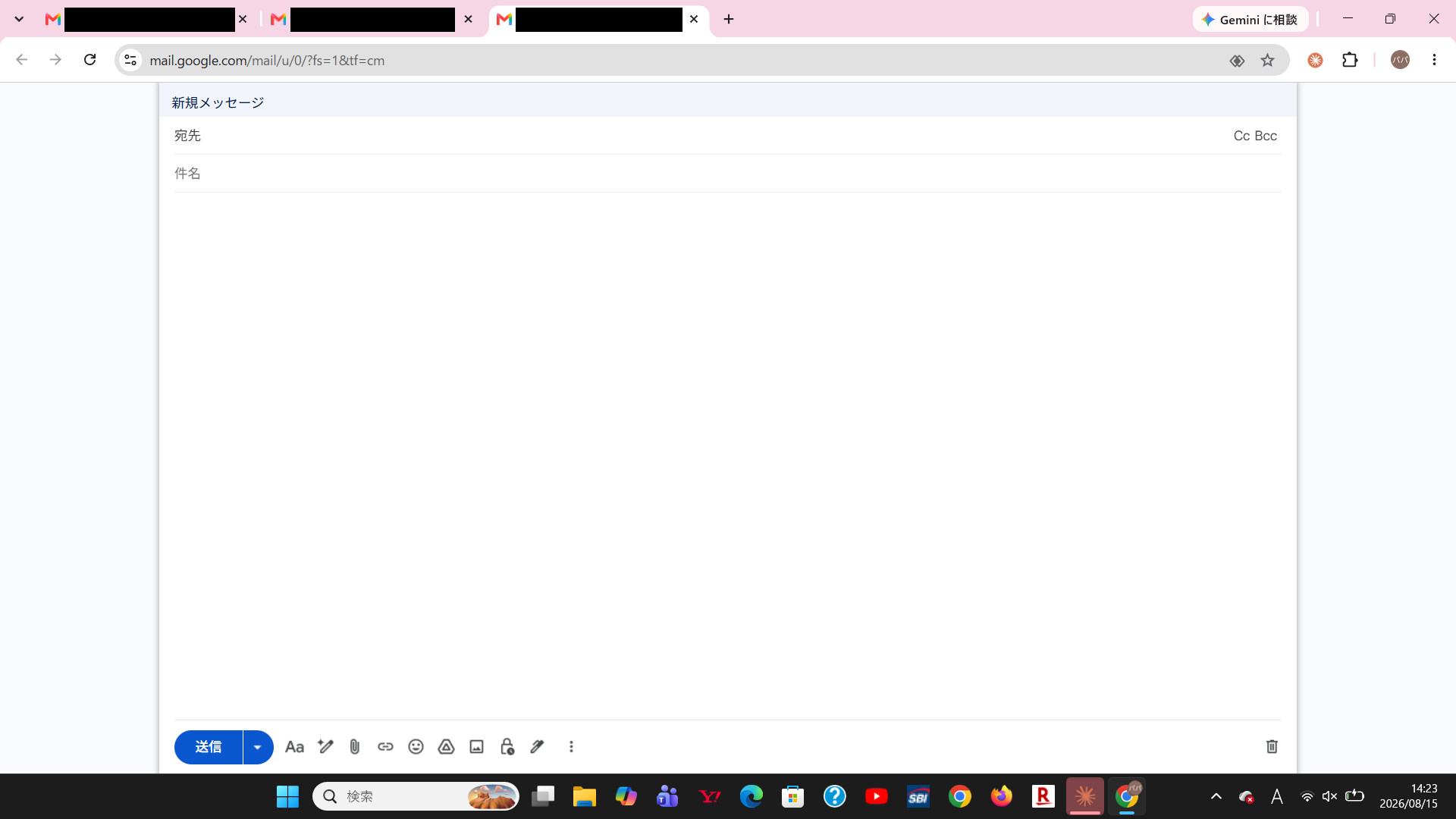
③ 作成画面の「︙(その他のオプション)」をクリック
「作成」ボタンからメール作成画面を開き、右下の「︙」ボタンをクリックします。
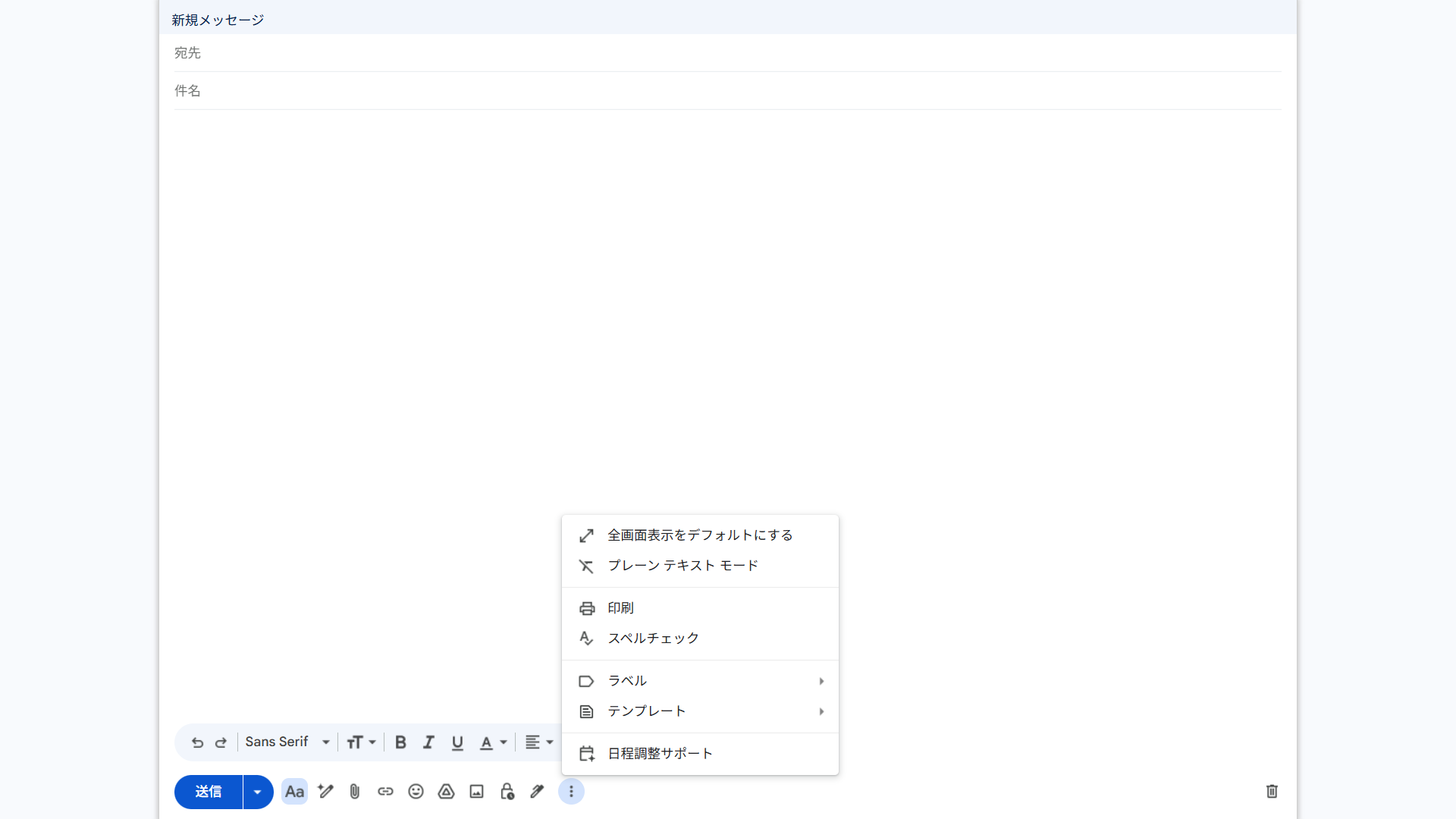
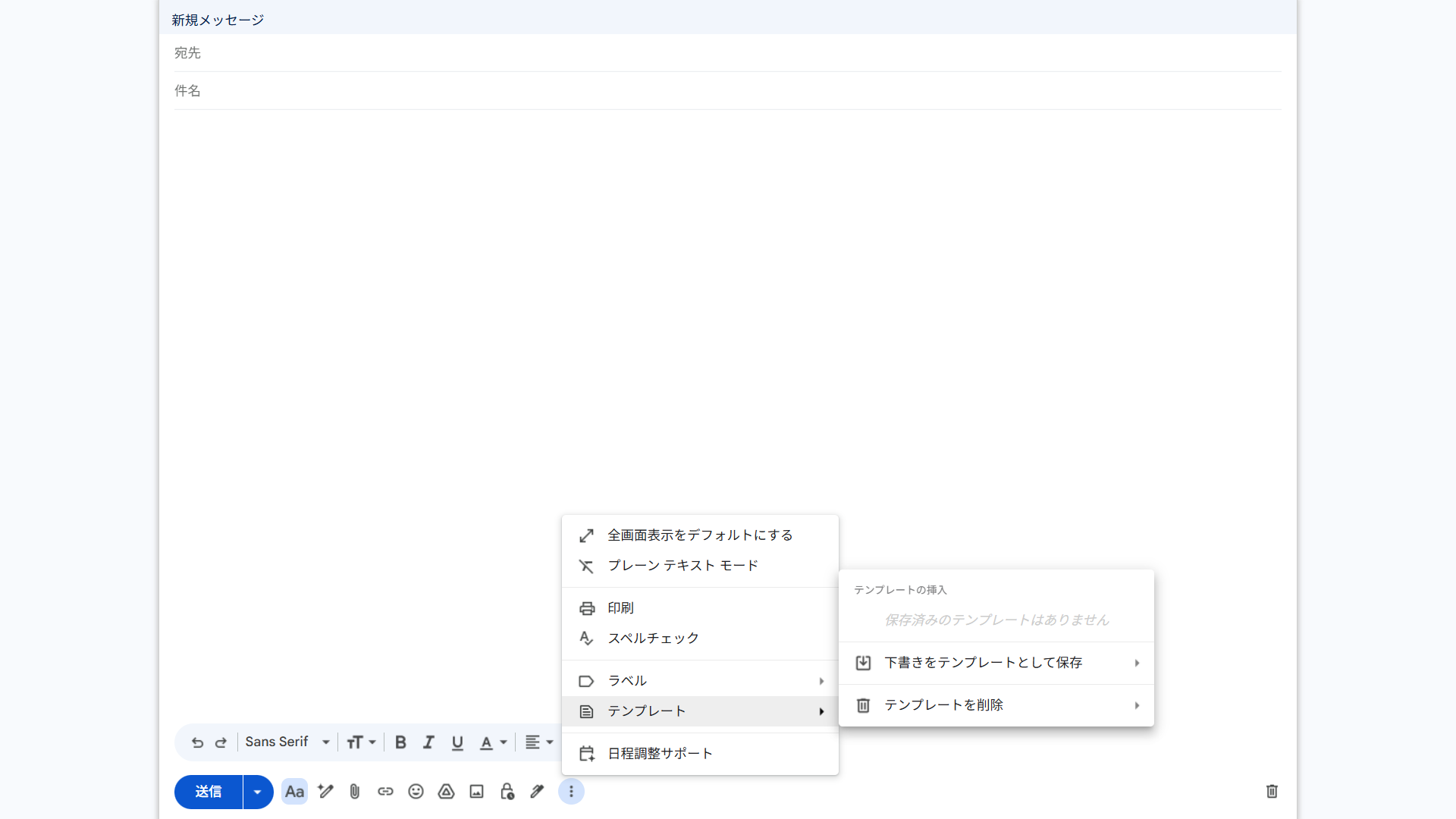
④ 「テンプレート」→「下書きをテンプレートとして保存」
メニューから「テンプレート」を選ぶとサブメニューが表示されます。
- 本文を入力してから「下書きをテンプレートとして保存」→「新しいテンプレートとして保存」で保存
- 次回以降は「テンプレートの挿入」から選んでワンクリックで挿入
まとめ:最初の5分が、年間何時間もの節約になる
| Gmail | Outlook | |
|---|---|---|
| 有効化の手順 | 設定 → 詳細設定で有効化 | 有効化不要(すぐ使える) |
| 使う場所 | 作成画面 → ︙ → テンプレート | 挿入 → アプリ → マイ テンプレート |
| 保存できる数 | 最大25個 | 制限なし |
テンプレートを一度設定してしまえば、次回からは数秒で定型メールを送れます。「また同じ文章書いた…」と思ったときが始め時。ぜひ今日試してみてください。
対象:Microsoft 365 の新しい Outlook for Windows / Gmail(ブラウザ版)
コメント